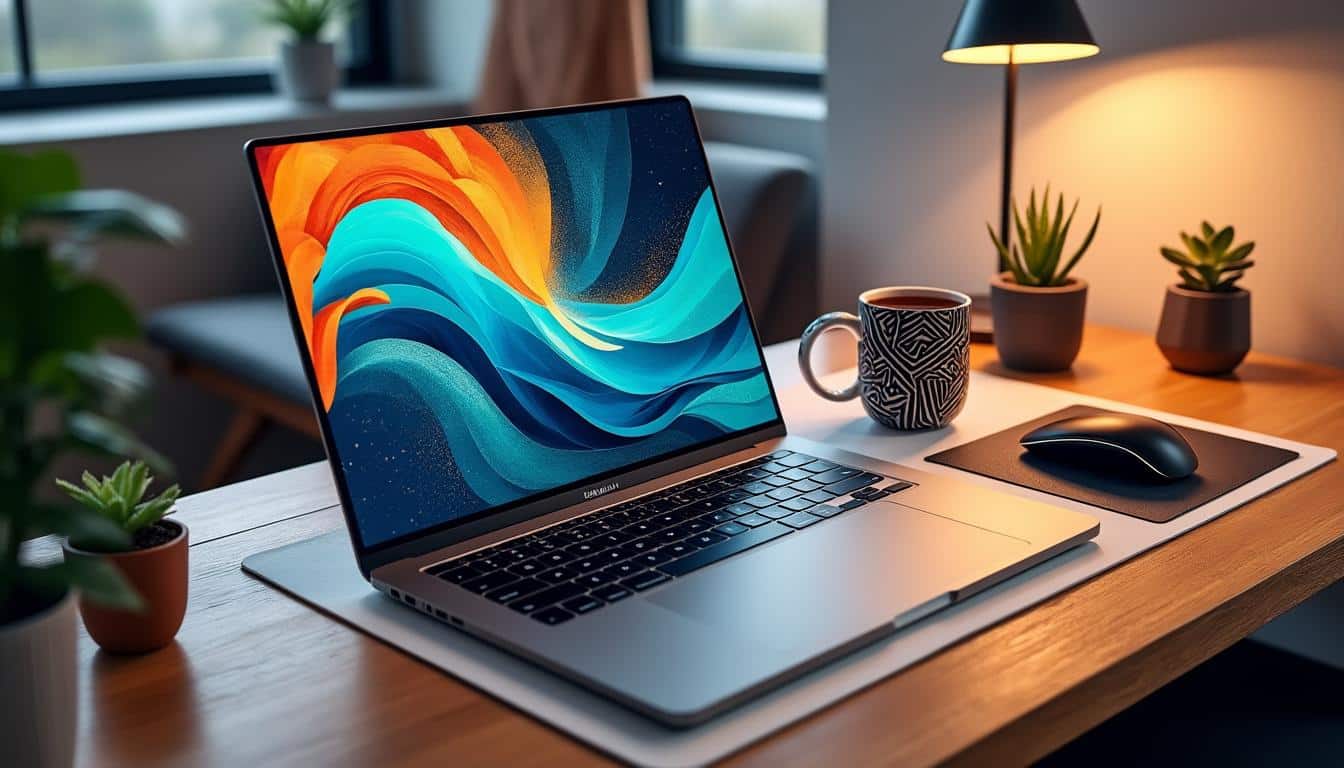
Personnaliser son Mac est devenu un geste commun pour aligner l’outil avec ses goûts et son travail, et cela va bien au-delà d’un simple fond d’écran. En pratique, la personnalisation Mac combine choix visuels et réglages ergonomiques pour créer un espace sensible et productif.
Changer l’apparence et le comportement de macOS se fait principalement via les paramètres Mac et quelques utilitaires tiers maîtrisés. La suite d’astuces ci-après guide vers des choix concrets et opérables pour aller plus loin.
A retenir :
- Changer l’apparence globale via Apparence et fonds d’écran Mac
- Optimiser l’espace avec Dock, Centre de contrôle et widgets Mac
- Personnaliser icônes Mac personnalisées et dossiers
- Automatiser tâches par raccourcis clavier Mac
Personnalisation visuelle : fonds d’écran Mac et thèmes Mac
Après avoir identifié les besoins essentiels, l’apparence visuelle reste le point d’entrée le plus immédiat pour s’approprier un Mac. Selon Apple Support, l’accès aux options de fond d’écran et thème se fait via les paramètres Mac, ce qui rend les modifications rapides et réversibles.
Pour choisir un fonds d’écran Mac, le clic droit sur le bureau ouvre l’option Changer le fond d’écran, puis Ajouter une photo pour une image personnelle. Selon Unsplash, de nombreux créateurs proposent des images libres pour un rendu professionnel et unique.
Pour ajuster les couleurs du système, accédez à Apparence et sélectionnez Clair, Sombre ou Mode Auto, puis choisissez la couleur d’accent. Cette étape influence la cohérence visuelle avec thèmes Mac et prépare la personnalisation fonctionnelle suivante.
Tableau récapitulatif des options visuelles et leurs chemins dans macOS pour une configuration rapide.
Élément
Chemin des paramètres
Remarque
Fond d’écran
Paramètres → Fond d’écran
Images dynamiques et personnalisées
Mode Clair/Sombre
Paramètres → Apparence
Mode Auto selon horaire
Couleur d’accent
Paramètres → Apparence
Choix parmi plusieurs teintes
Curseur
Paramètres → Accessibilité → Afficher
Contour et remplissage personnalisables
Arrière-plan Finder
Finder → Afficher les options d’affichage
Couleur ou image par dossier
« J’ai changé mon fond d’écran pour un visuel plus calme, et mon attention a immédiatement gagné en clarté. »
Alice D.
Personnalisation fonctionnelle : Dock, Centre de contrôle et widgets Mac
En lien direct avec l’apparence, les composants fonctionnels structurent l’espace de travail et accélèrent les gestes quotidiens. Selon Apple Support, le Centre de contrôle et le Dock offrent des options d’affichage modulaires pour alléger la barre de menus et l’interface.
Paramétrez le Dock depuis Ordinateur de bureau et Dock pour modifier taille, grossissement, position et indicateurs, et adaptez l’affichage des modules du Centre de contrôle selon l’usage. Un passage soigné ici améliore l’optimisation Mac et la productivité.
Options Dock et widgets:
- Réglage taille et grossissement du Dock
- Affichage modules Centre de contrôle personnalisé
- Ajout suppression de widgets Mac
- Masquage automatique pour gagner de l’espace
Pour ajouter des widgets Mac, cliquez sur la date en haut à droite et choisissez Modifier les widgets, puis glissez les éléments utiles. Selon InterfaceLIFT, certains widgets tiers peuvent enrichir les vues sans alourdir le système.
Widget
Usage
Activation
Remarque
Calendrier
Planification
Modifier les widgets
Affichage à jour synchronisé
Météo
Prévisions
Modifier les widgets
Affichage horaire possible
Rappels
Tâches
Modifier les widgets
Lié à l’application Rappels
Notes
Accès rapide
Modifier les widgets
Synchronisation iCloud
Stocks
Veille
Modifier les widgets
Personnalisable par liste
« J’ai réorganisé mon Dock pour n’afficher que l’essentiel, et mes sessions sont devenues plus fluides. »
Marc L.
L’efficacité réside souvent dans la simplicité et l’ordre apporté aux éléments visibles sur l’écran. Après ce réglage fonctionnel, il devient pertinent d’explorer la personnalisation des icônes et automatisations.
Personnalisation avancée : icônes Mac personnalisées et raccourcis clavier Mac
Suite à l’organisation des éléments, la personnalisation avancée touche aux icônes, aux dossiers et aux automatisations pour un gain réel de confort. Selon Stairways Software, des outils comme Keyboard Maestro permettent d’automatiser des gestes répétitifs et d’assigner des raccourcis clavier Mac efficaces.
Modifier une icône se fait via Obtenir des informations et Coller une image copiée dans le presse-papiers, ce qui permet de créer des icônes Mac personnalisées pour repérer les dossiers rapidement. Cette technique demande parfois d’autoriser le Finder par identification biométrique.
Applications Mac et automatisations:
- Keyboard Maestro pour macros et automatisations
- Widgetter pour widgets personnalisés
- uBar pour alternative au Dock
- Witch pour gestion avancée des fenêtres
Personnaliser des applications individuelles augmente encore la valeur d’un Mac selon l’usage et le profil utilisateur. Selon Keyboard Maestro, automatiser les séquences répétitives libère du temps et réduit les erreurs.
« En étudiant, j’ai créé des raccourcis pour classer mes notes, et j’ai gagné plusieurs heures par semaine. »
Étudiante A.
Le passage à la personnalisation avancée demande un peu d’expérimentation et quelques sauvegardes avant changement profond. Bien configurée, la configuration utilisateur Mac devient un allié, préparant l’usage quotidien et l’optimisation Mac à long terme.
« Mon avis est que la personnalisation doit rester fonctionnelle pour éviter une surcharge esthétique inutile. »
Paul N.
Source : Apple, « Personnaliser le Mac », Support Apple ; Unsplash, « Unsplash », Unsplash ; Stairways Software, « Keyboard Maestro », Stairways Software.