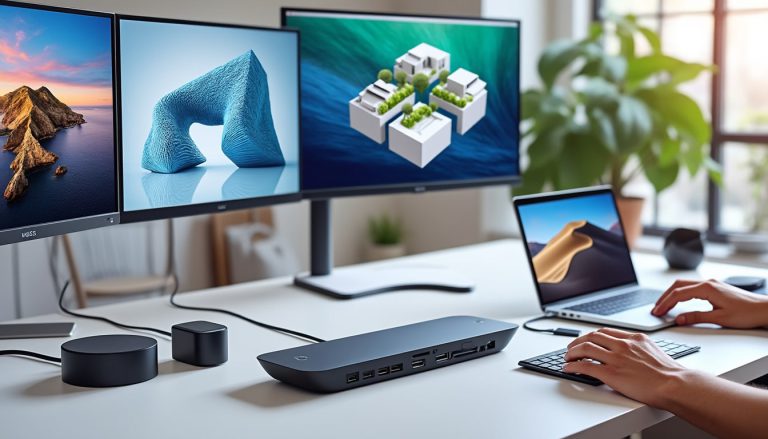
Une station d’accueil PC annoncée à 100 W peut recharger un ordinateur et relier plusieurs périphériques avec un seul câble. Pour le grand public, l’intérêt dépend toutefois du PC, des écrans et des connexions réellement nécessaires.
La puissance affichée ne garantit ni la même vitesse de recharge sur chaque machine ni une compatibilité totale. Quelques vérifications permettent de choisir un modèle adapté à son bureau, sans payer pour des ports inutiles.
A retenir :
- Recharge de l’ordinateur et branchement des périphériques par câble unique
- Vérification de la puissance acceptée par le PC avant l’achat
- Choix des sorties vidéo selon les écrans et leur définition
- Comparaison des ports utiles avec les usages du foyer
Station d’accueil PC 100 W : comprendre la recharge et les usages
Cette puissance annoncée facilite le branchement quotidien, mais elle ne signifie pas que chaque ordinateur recevra systématiquement 100 W. La station et le PC doivent négocier une alimentation compatible, tandis que les besoins varient selon les modèles.
Alimentation 100 W et charge rapide : les limites à connaître
Dans cette configuration, les 100 W représentent une capacité maximale annoncée, et non une vitesse garantie pour tous les appareils. Un ordinateur conçu pour recevoir moins de puissance ne tirera pas nécessairement avantage d’une station plus puissante.
La mention « charge rapide » mérite donc une lecture attentive : vérifiez la puissance acceptée par votre ordinateur et celle fournie par le port de recharge. Selon la fiche du HP USB-C Dock G5, ce modèle associe alimentation, écrans et périphériques dans un branchement centralisé.
Installation simplifiée pour un poste de travail ordonné
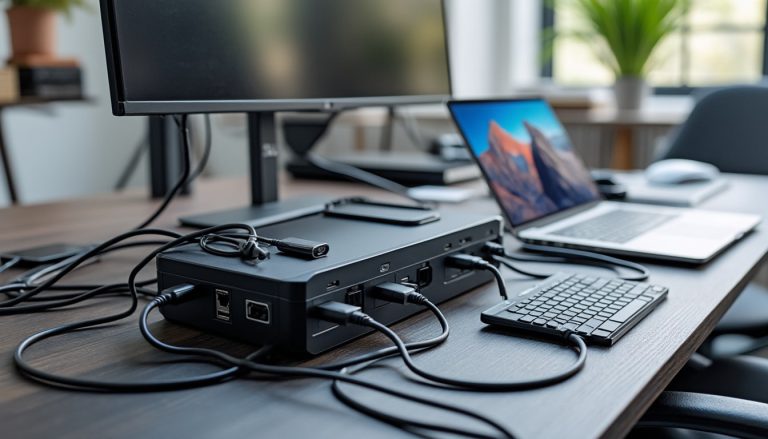
Une fois les accessoires branchés à la station, l’utilisateur relie son ordinateur à celle-ci avec un câble compatible. Cette installation simplifiée peut éviter de reconnecter séparément écran, réseau filaire, clavier et souris à chaque retour au bureau.
Pour une personne qui alterne entre domicile et bureau, le gain se joue surtout dans la régularité du geste. Selon la présentation du modèle HP, la station permet de retrouver les écrans et périphériques depuis une connexion centralisée.
Repères de puissance :
- Puissance maximale annoncée par la station et puissance acceptée par l’ordinateur
- Fonction de recharge effectivement prise en charge par le port USB-C
- Présence du câble adapté à l’alimentation et aux données
Les caractéristiques de recharge ne suffisent pas à départager les modèles : le nombre d’écrans et les ports disponibles comptent tout autant.
Modèle cité
Puissance mentionnée
Éléments mis en avant
HP USB-C Dock G5
Jusqu’à 100 W
Écrans, périphériques et réseau filaire
Dell Pro Dock WD25
Jusqu’à 100 W
Six ports USB et prise en charge de quatre écrans
Port Designs type C
100 W
Compatibilité Mac et PC indiquée dans la fiche
Belkin USB-C 11-en-1
Non précisée dans les données disponibles
Produit présenté comme adapté à deux écrans
Connectivité professionnelle : vérifier les ports et les écrans
Après la recharge, le choix des connexions détermine si la station répond vraiment aux besoins du foyer. La connectivité professionnelle peut aussi servir à un usage familial, à condition de vérifier les ports du PC et ceux du dock.
Ports USB-C et transfert de données : distinguer les fonctions
Un connecteur USB-C ne garantit pas, à lui seul, la recharge de l’ordinateur, l’affichage vidéo ou un transfert de données rapide. Ces fonctions dépendent des capacités précises des ports sur la station et sur l’appareil relié.
Selon les indications fournies pour le Dell Pro Dock WD25, six ports USB accompagnent la prise en charge de plusieurs écrans. Avant l’achat, comparez les ports réellement présents avec vos accessoires, notamment si vous utilisez un disque externe ou un réseau filaire.
Écrans multiples et compatibilité universelle : éviter les suppositions
Pour afficher l’image sur plusieurs écrans, il faut vérifier les sorties vidéo de la station et les capacités graphiques de l’ordinateur. Le nombre d’écrans annoncé par un fabricant ne garantit pas, à lui seul, la même définition ou fréquence sur chaque écran.
L’expression compatibilité universelle doit être comprise avec prudence, car les fonctions varient selon les ordinateurs et leurs ports. Selon la fiche Fnac du modèle Port Designs, la compatibilité Mac et PC est annoncée, mais il reste utile de contrôler les exigences de son propre appareil.
Vérifications avant achat :
- Type de port USB-C du PC et prise en charge de la vidéo
- Nombre de sorties écran disponibles sur la station choisie
- Résolution et fréquence demandées par chaque moniteur connecté
- Ports nécessaires pour le réseau, le stockage et les accessoires
Une fois ces compatibilités vérifiées, reste à choisir une station proportionnée aux habitudes réelles, plutôt qu’à la seule liste de fonctions.
Usage envisagé
Point à vérifier
Repère de choix
Un écran externe
Sortie vidéo et câble correspondant
Dock disposant d’une sortie adaptée
Plusieurs écrans
Nombre de sorties et capacité du PC
Caractéristiques vérifiées pour chaque écran
Disque et accessoires USB
Nombre et type de ports disponibles
Ports suffisants pour les équipements utilisés
Connexion réseau filaire
Présence d’un port réseau sur la station
Modèle mentionnant explicitement cette fonction
Bien choisir sa station d’accueil PC pour la productivité au quotidien
Après l’examen des ports, le bon choix consiste à relier les caractéristiques aux usages réels. Une station adaptée rend le bureau plus simple à retrouver, sans imposer des fonctions coûteuses rarement utilisées.
Comparer les besoins du foyer avant les caractéristiques commerciales
Un étudiant avec un écran et quelques accessoires n’a pas nécessairement besoin d’un modèle conçu pour plusieurs moniteurs. À l’inverse, un ordinateur partagé entre télétravail et loisirs peut profiter d’un branchement centralisé pour clavier, souris, écran et réseau.
La productivité au quotidien dépend moins du nombre total de ports que de leur adéquation avec les appareils utilisés. Faites l’inventaire des accessoires, vérifiez la recharge requise, puis éliminez les modèles incompatibles avant de comparer les prix.
Évaluer l’encombrement, le bruit et la facilité d’usage
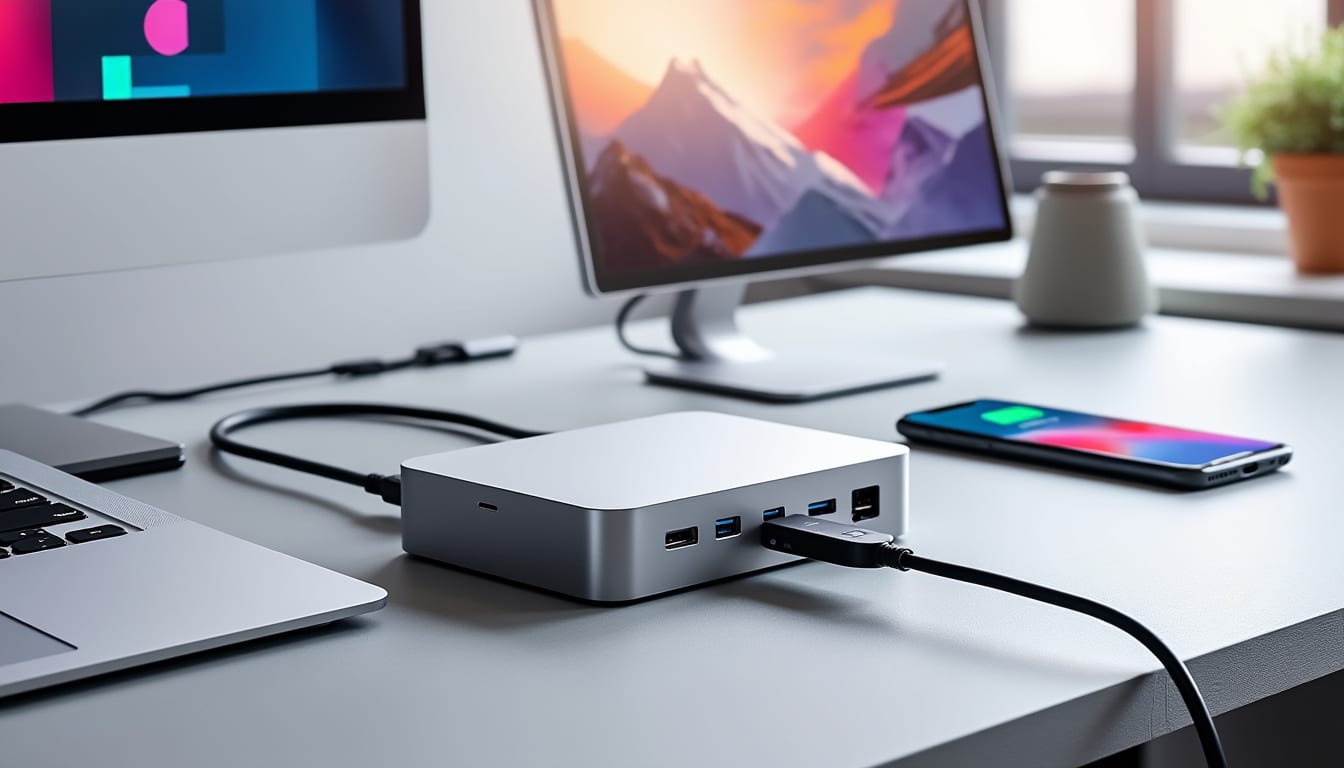
La taille et l’emplacement comptent aussi : un dock compact libère de la place, mais la fiche Port Designs signale qu’un léger sifflement peut être perceptible pendant la recharge. Ce détail peut peser davantage dans une chambre silencieuse que sur un bureau partagé.
Pour un usage occasionnel, une station simple et bien équipée peut suffire ; pour des branchements quotidiens, la fiabilité des connexions devient prioritaire. Une comparaison attentive transforme ainsi la promesse d’un bureau polyvalent en choix concret et adapté.
Critères de choix pratiques :
- Puissance de recharge réellement compatible avec l’ordinateur portable
- Sorties vidéo correspondant au nombre d’écrans et à leurs caractéristiques
- Ports disponibles pour les accessoires utilisés chaque semaine
- Dimensions et éventuel bruit adaptés à la pièce de travail
Source : « Station d’accueil HP USB-C Dock G5 pour PC portable 100 W », HP ; « Station d’accueil Dell Pro (WD25) », Dell ; « Station d’accueil type C 100 Watts Port Designs Noir », Fnac.