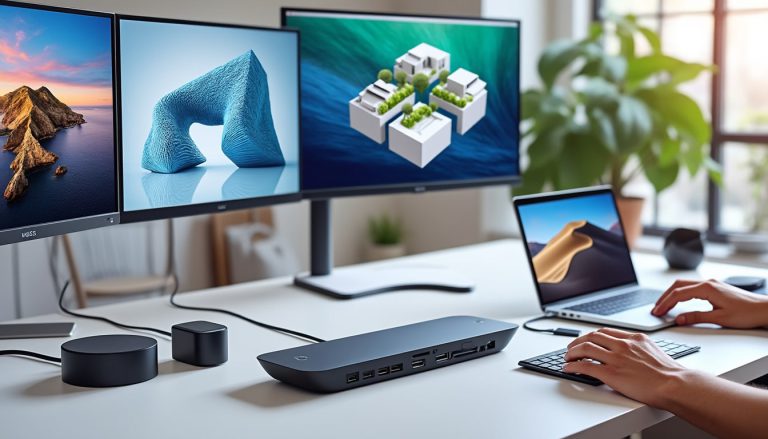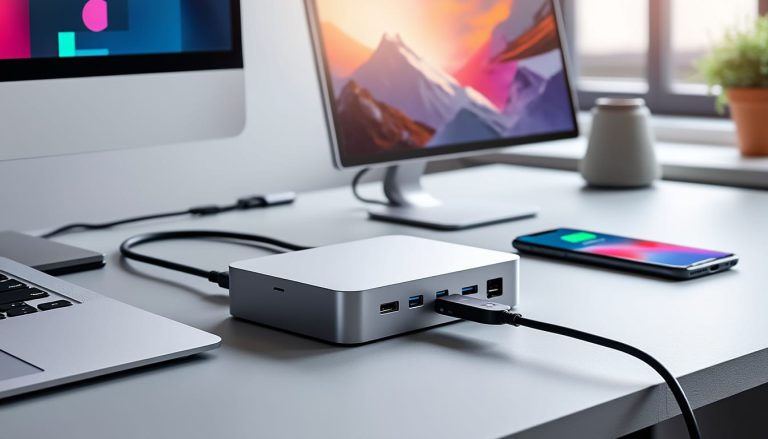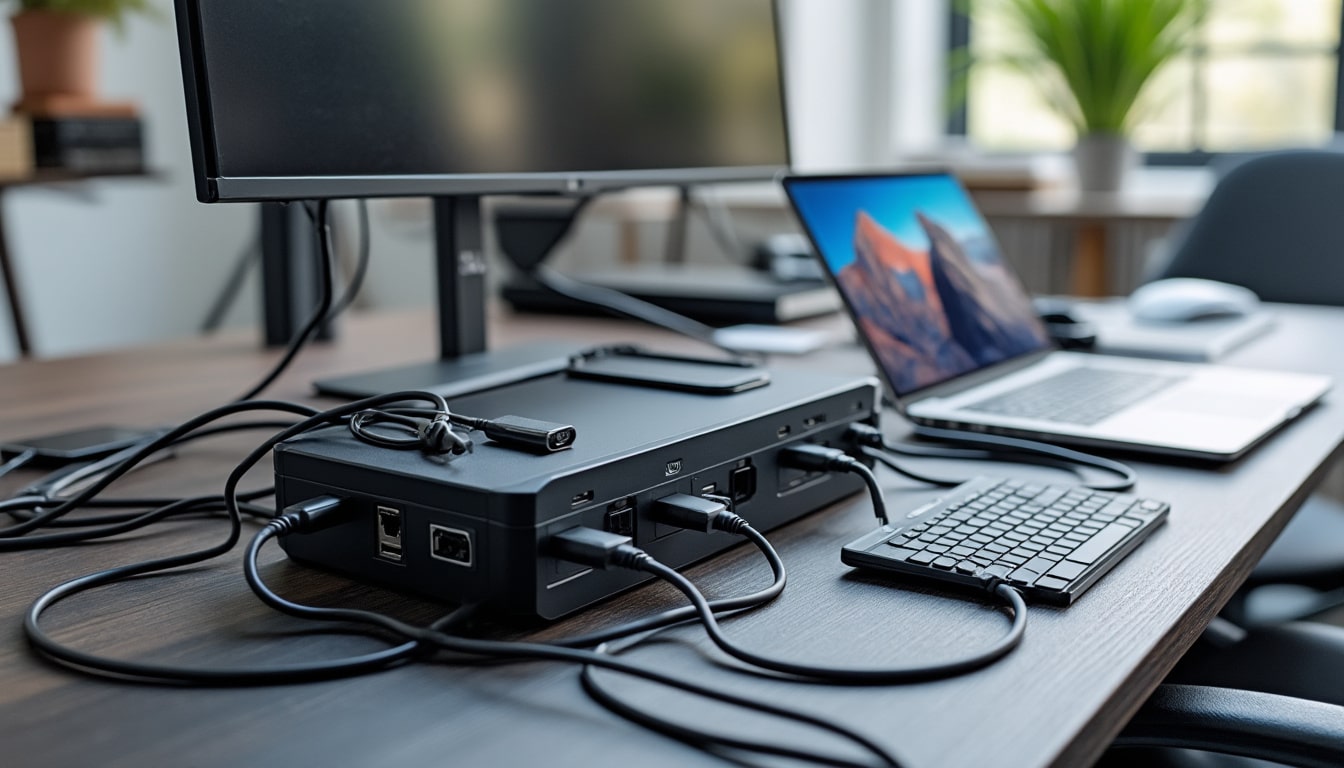
Dans un bureau partagé, un ordinateur portable doit souvent rejoindre rapidement un écran, un clavier, une souris et le réseau filaire. Une station d’accueil PC regroupe ces connexions autour d’un câble, mais un modèle mal choisi peut laisser l’écran noir ou recharger trop lentement.
Avant l’achat, comparez les usages réels, les caractéristiques du portable et les accessoires déjà installés. La connectique USB-C, l’alimentation et puissance, le nombre de ports et la compatibilité écrans déterminent ensemble si le poste fonctionnera simplement.
A retenir :
- Vérification préalable de la compatibilité ordinateur et du port disponible
- Puissance de charge adaptée au portable et à son usage quotidien
- Connecteurs suffisants pour écrans, accessoires et réseau professionnel
- Marge d’évolution pour les futurs équipements du bureau partagé
Station d’accueil PC en bureau partagé : vérifier la compatibilité avant l’achat
Pour éviter les branchements décevants, commencez par examiner le portable plutôt que la fiche commerciale du dock. Un connecteur USB-C décrit sa forme, mais ne garantit pas à lui seul la prise en charge des écrans, des données rapides ou de la recharge.
Compatibilité ordinateur et connectique USB-C
Ce premier contrôle dépend des fonctions réellement intégrées au port du PC et des exigences du système d’exploitation. Selon l’USB Implementers Forum, USB-C désigne un connecteur, tandis que les capacités dépendent des protocoles pris en charge.
Dans une équipe qui alterne entre plusieurs marques, vérifiez les caractéristiques exactes de chaque portable, notamment la vidéo par USB-C ou Thunderbolt. Une station universelle facilite les postes partagés, mais certaines fonctions avancées peuvent dépendre du fabricant et du modèle.
Les différences essentielles méritent un contrôle concret avant de commander :
- Port USB-C avec vidéo et recharge, ou simple transfert de données
- Compatibilité Thunderbolt ou USB4 confirmée dans la documentation du portable
- Prise en charge des pilotes par Windows, macOS ou Linux
- Fonctions constructeur nécessaires au réveil réseau et à la gestion du parc
Compatibilité écrans et débit de données
Une fois le port vérifié, confrontez les sorties vidéo du dock aux écrans utilisés au quotidien. Le nombre d’écrans, leur résolution et leur fréquence influencent les capacités nécessaires, tout comme le traitement graphique du portable.
Usage observé
Vérification utile
Erreur fréquente
Un écran de bureau
Résolution et sortie HDMI ou DisplayPort
Supposer que toute prise USB-C transmet la vidéo
Deux écrans
Résolution simultanée et capacité du portable
Se fier au nombre de sorties seulement
Écrans haute définition
Bande passante et fréquence visée
Oublier les limites du câble ou du PC
Transferts de fichiers volumineux
Débit de données des ports et du stockage
Confondre forme du connecteur et vitesse
Selon Intel, les stations Thunderbolt certifiées répondent à des exigences d’interopérabilité propres à cette technologie. Pour un usage courant, retenez surtout la documentation de l’ordinateur et du dock, plutôt qu’une promesse générale de compatibilité.
Après les ports vidéo, le choix se joue sur l’alimentation et les connexions disponibles pour l’ensemble des utilisateurs.
Alimentation et puissance : éviter un dock sous-dimensionné
La compatibilité vidéo ne suffit pas si le portable perd sa charge pendant une journée de travail. Dans un bureau partagé, une station qui alimente correctement l’ordinateur et accueille les accessoires réduit les manipulations à chaque changement de place.
Comparer la puissance de charge et le nombre de ports
Pour dimensionner l’alimentation, comparez la puissance exigée par le chargeur d’origine avec celle fournie par la station. Selon les recommandations de Microsoft pour ses appareils Surface, les besoins d’alimentation varient selon les modèles ; le principe vaut pour tout portable : vérifier sa documentation précise.
Une puissance insuffisante peut entraîner une charge lente ou une baisse de batterie lorsque l’ordinateur travaille intensément. À l’inverse, une station très équipée n’apporte rien si les ports supplémentaires restent inutilisés par l’équipe.
Pour choisir la connectique sans acheter à l’aveugle, partez des périphériques réellement présents :
- USB-A pour clavier, souris et accessoires déjà utilisés
- USB-C pour supports de stockage et périphériques compatibles
- HDMI ou DisplayPort pour les moniteurs disponibles au bureau
- Ethernet, audio ou lecteur de carte selon les tâches quotidiennes
Comparer les docks selon les besoins du poste
Une fois les besoins listés, classez les modèles selon leur usage plutôt que leur prix seul. Un poste bureautique léger réclame rarement les mêmes capacités qu’un poste destiné à la création visuelle ou aux transferts fréquents.
Profil du poste
Priorité d’achat
Point à contrôler
Bureautique partagée
Ports courants et charge adaptée
Compatibilité avec les portables de l’équipe
Télétravail régulier
Réseau filaire et branchement simple
Longueur et organisation des câbles
Création graphique
Résolutions et débits compatibles
Limites vidéo de l’ordinateur
Poste multi-écrans
Sorties vidéo adaptées aux moniteurs
Fonctionnement simultané des écrans
Un tableau de besoins partagé avec l’équipe permet de repérer les périphériques oubliés avant la commande. Cette étape limite les adaptateurs ajoutés ensuite et prépare une installation plus cohérente.
Quand alimentation et connectique sont dimensionnées, reste à évaluer la durabilité, la sécurité des données et l’évolutivité en 2026.
Évolutivité en 2026 : choisir une station fiable pour un bureau partagé
Un dock reste souvent installé plusieurs années, alors que les ordinateurs et les écrans changent plus vite. Anticiper les équipements prévus évite de remplacer une station encore fonctionnelle simplement parce qu’elle ne répond plus aux nouveaux postes.
Sécurité des données et fiabilité de la station
La sécurité des données dépend d’abord des politiques informatiques et des appareils connectés, pas d’une promesse de confidentialité associée au dock. Dans un espace partagé, verrouillez les sessions, contrôlez les périphériques autorisés et évitez de laisser des supports de stockage branchés sans surveillance.
Examinez aussi la qualité du boîtier, la ventilation, la garantie et la disponibilité des mises à jour. Un modèle stable et correctement suivi réduit les interruptions, surtout lorsque plusieurs collègues utilisent successivement le même poste.
Pour comparer les offres, gardez ces critères à portée de main :
- Garantie et assistance adaptées à la durée prévue d’utilisation
- Compatibilité documentée avec les ordinateurs présents et envisagés
- Alimentation suffisante sans recours à un chargeur supplémentaire
- Nombre de ports cohérent avec les usages collectifs du bureau
Prévoir l’évolution des équipements et des usages
Cette anticipation commence par un inventaire des portables, moniteurs et accessoires appelés à rester dans l’équipe. Si un renouvellement est prévu, une station universelle certifiée peut simplifier le changement de marque, sous réserve de vérifier les fonctions attendues.
Un exemple concret aide à trancher : une petite équipe utilisant un écran et des accessoires classiques privilégiera la simplicité et la recharge adaptée. Un service de conception avec plusieurs écrans vérifiera plutôt les résolutions simultanées, le débit de données et les capacités graphiques du portable.
Avant de valider le panier, confrontez la fiche du dock aux références exactes des ordinateurs et des écrans. Une vérification menée poste par poste transforme un achat d’accessoire en installation réellement utilisable par toute l’équipe.
Source : USB Implementers Forum ; Intel ; Microsoft.