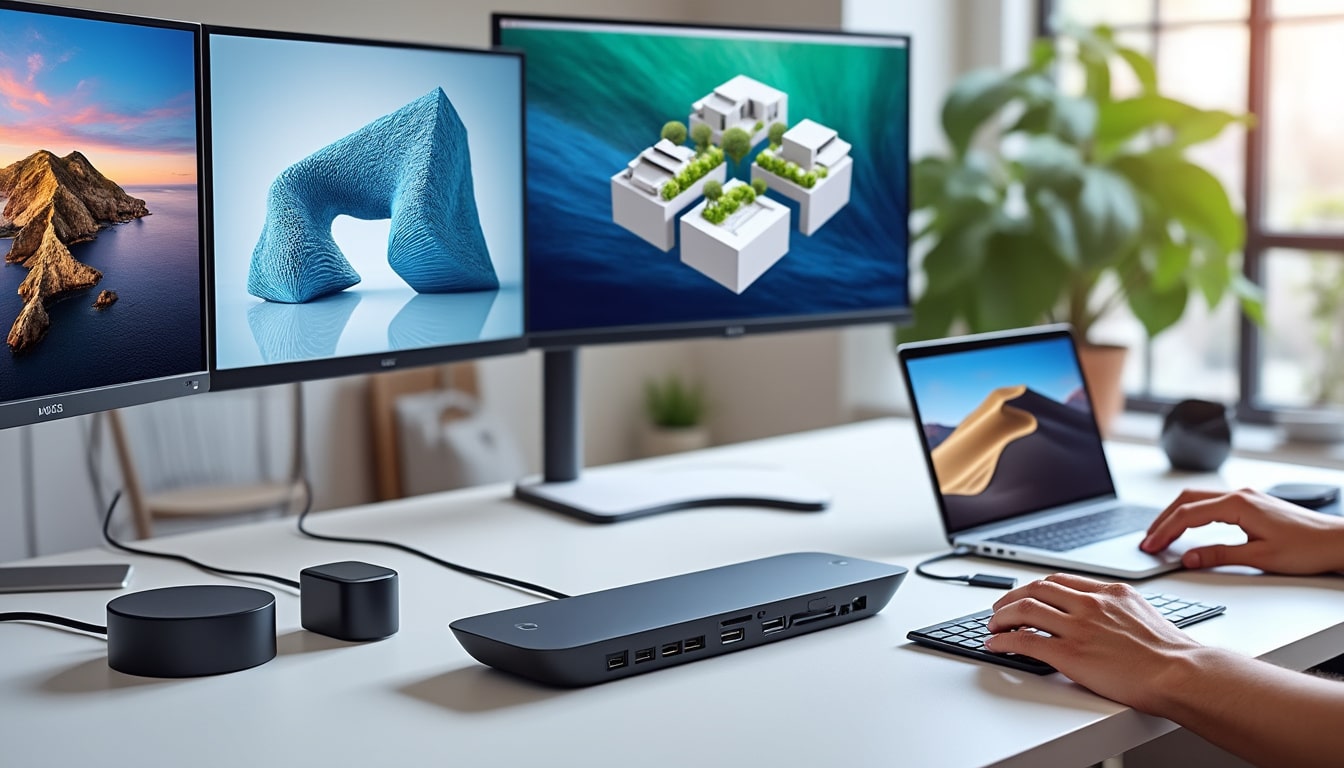
Brancher trois écrans à un ordinateur portable peut transformer un bureau, à condition que le dock, le système et l’ordinateur travaillent ensemble. Une station d’accueil PC bien choisie réunit aussi les périphériques, le réseau et parfois la recharge sur un seul câble.
Pour éviter une mauvaise surprise, vérifiez d’abord la compatibilité ordinateur, puis les ports vidéo, la résolution d’écran et la fréquence de rafraîchissement annoncées. Ces critères permettent de distinguer un véritable triple affichage d’un simple partage ou clonage de l’image.
A retenir :
- Vérification du port USB-C et de ses capacités vidéo
- Compatibilité des trois écrans avec le système utilisé
- Résolutions et fréquences vérifiées pour chaque configuration simultanée
- Connectique adaptée aux périphériques, au réseau et à la recharge
Station d’accueil PC triple affichage : vérifier la compatibilité
Le nombre de prises visibles ne suffit pas à garantir trois bureaux indépendants : les capacités de l’ordinateur comptent autant. Avant l’achat, examinez la connectivité USB-C, la prise en charge vidéo du port et les limites propres au système utilisé.
USB-C, Thunderbolt et sortie vidéo
La prise USB-C décrit une forme de connecteur, pas toutes les fonctions qu’il peut transporter. Pour transmettre une image, le port doit prendre en charge le mode DisplayPort Alt Mode, ou utiliser une technologie explicitement compatible avec l’ordinateur.
Le Thunderbolt peut fournir une bande passante adaptée à plusieurs écrans, mais le dock et le portable doivent tous deux prendre en charge la norme correspondante. Nadia, qui utilise un portable équipé d’un USB-C limité aux données, ne peut pas supposer qu’un dock vidéo fonctionnera simplement parce que la prise s’insère.
Les fiches de produits fournies illustrent ces différences : certains modèles demandent DisplayPort Alt Mode, tandis que d’autres précisent des conditions propres à Windows ou macOS. La mention « compatible USB-C » ne remplace donc jamais la vérification du modèle exact d’ordinateur.
Windows, macOS et affichage étendu
Le système d’exploitation peut modifier le résultat, même lorsque le dock possède assez de sorties. Plusieurs modèles décrits annoncent un mode étendu sous Windows, mais un affichage en miroir sous macOS avec certaines configurations MST.
Cette distinction est décisive pour le triple affichage : trois moniteurs branchés ne signifient pas nécessairement trois espaces de travail différents. Avant l’achat, recherchez la configuration précise des écrans prise en charge par le fabricant pour votre système et votre ordinateur.
Selon les caractéristiques communiquées pour le MOKiN 9-en-1, certains assemblages combinent des écrans à différentes résolutions et fréquences, tandis que l’usage simultané des sorties peut désactiver l’écran intégré. Une configuration annoncée doit toujours être lue comme un scénario précis, pas comme une garantie universelle.
Une fois les limites de l’ordinateur établies, le choix se joue dans les ports et les performances d’affichage réellement nécessaires.
Station d’accueil multi-écrans : comparer ports et affichage
Les sorties HDMI, DisplayPort et VGA ne sont pas interchangeables en pratique : leur nombre, leur version et leur fonctionnement simultané déterminent le résultat. Il faut comparer la station d’accueil multi-écrans selon votre matériel réel, plutôt que selon le seul total de ports.
Résolution d’écran et fréquence de rafraîchissement
Une sortie annoncée en 4K ne garantit pas que trois moniteurs fonctionneront chacun en 4K à la même fréquence. La résolution d’écran et la fréquence de rafraîchissement dépendent du port utilisé, de l’ordinateur et des sorties activées en même temps.
Le tableau reprend des caractéristiques indiquées dans les descriptions fournies ; il ne constitue pas un test indépendant. Pour le modèle retenu, vérifiez la configuration simultanée exacte et les éventuelles restrictions liées au système.
| Modèle décrit | Sorties annoncées | Point à vérifier |
|---|---|---|
| UGREEN Revodok Pro 3121 | Deux HDMI 4K à 60 Hz et un DisplayPort 4K à 120 Hz | Résultat simultané selon ordinateur et système |
| MOKiN 8-en-1 | Deux HDMI et un DisplayPort, annoncés jusqu’à 4K | Compatibilité précise avec Windows ou macOS |
| NOVOO 15-en-1 | Deux HDMI 4K à 60 Hz et un VGA | Résolution inférieure indiquée pour la sortie VGA |
| SELORE USB-C | Deux HDMI, un DisplayPort et un VGA | Mode d’affichage et limites propres à chaque système |
Connectique USB-C et périphériques du bureau
Les écrans ne sont qu’une partie du poste de travail : clavier, souris, stockage externe, Ethernet et alimentation occupent aussi des ports. Pour une personne qui débranche souvent son portable, une connectique bien répartie évite de reconnecter chaque accessoire séparément.
Selon la fiche fournie, le UGREEN Revodok Pro 3121 associe sorties vidéo, Ethernet, lecteurs de cartes, ports USB et alimentation PD. Le choix dépendra toutefois du nombre de périphériques à utiliser simultanément et de la puissance réellement nécessaire au portable.
Pour départager les caractéristiques, Nadia peut partir d’un besoin concret : deux moniteurs 4K, un réseau filaire et un clavier USB-A. Un modèle riche en ports n’apporte pas forcément d’avantage si ses sorties vidéo ne répondent pas à cette configuration.
Les ports disponibles orientent la comparaison, mais l’usage quotidien et les conditions d’installation départagent ensuite les modèles adaptés.
Guide d’achat d’une station d’accueil PC : choisir selon son usage
Un bon guide d’achat commence par les tâches quotidiennes : travailler sur plusieurs documents, surveiller des tableaux ou connecter un écran haute fréquence. Cette méthode évite de payer pour des sorties inutilisées ou de découvrir trop tard une limite de compatibilité.
Comparer les modèles selon le besoin
Les caractéristiques annoncées permettent de présélectionner des docks, sans remplacer la vérification de la documentation du fabricant. Le tableau ci-dessous relie des profils d’usage aux points à examiner avant la commande.
| Besoin prioritaire | Caractéristique utile | Vérification décisive |
|---|---|---|
| Trois écrans indépendants | Trois sorties vidéo prises en charge simultanément | Mode étendu sur le système concerné |
| Écrans haute définition | HDMI ou DisplayPort adaptés aux moniteurs | Résolution et fréquence en usage simultané |
| Bureau avec réseau filaire | Port Ethernet intégré | Débit annoncé et compatibilité système |
| Un seul câble au quotidien | Recharge Power Delivery et ports périphériques | Puissance délivrée et besoins du portable |
Selon les informations fournies, plusieurs docks annoncent une recharge Power Delivery pouvant atteindre 100 W, mais la puissance effectivement disponible au portable peut être inférieure. Il faut comparer cette valeur à l’alimentation requise par l’ordinateur, surtout pour une station de travail mobile.
Préparer l’installation et éviter les erreurs
Une installation méthodique permet de repérer rapidement une limite de câble ou de port. Avant de fixer les écrans sur le bureau, testez chaque moniteur séparément, puis activez les sorties supplémentaires et vérifiez l’image obtenue.
Pour un premier essai, procédez dans cet ordre :
- Identifier les capacités vidéo du port USB-C ou Thunderbolt
- Confirmer les modes étendus pris en charge par le système
- Vérifier les câbles et adaptateurs adaptés aux écrans
- Tester résolution et fréquence avec toutes les sorties activées
Une mise à jour des pilotes peut être nécessaire selon le matériel et la technologie employée ; consultez les consignes du fabricant du dock. Ce contrôle est particulièrement utile lorsqu’un écran reste noir ou qu’une résolution attendue n’apparaît pas.
Avant de finaliser le choix, vérifiez la fiche technique du dock et celle du portable côte à côte : cette comparaison révèle les restrictions les plus importantes.
Les démonstrations vidéo peuvent aider à visualiser les branchements, mais la documentation du fabricant reste la référence pour les résolutions prises en charge.